


Как войти в аккаунт по куки на iPhone: пошаговая инструкция
Как войти в аккаунт по куки на iPhone: пошаговая инструкция
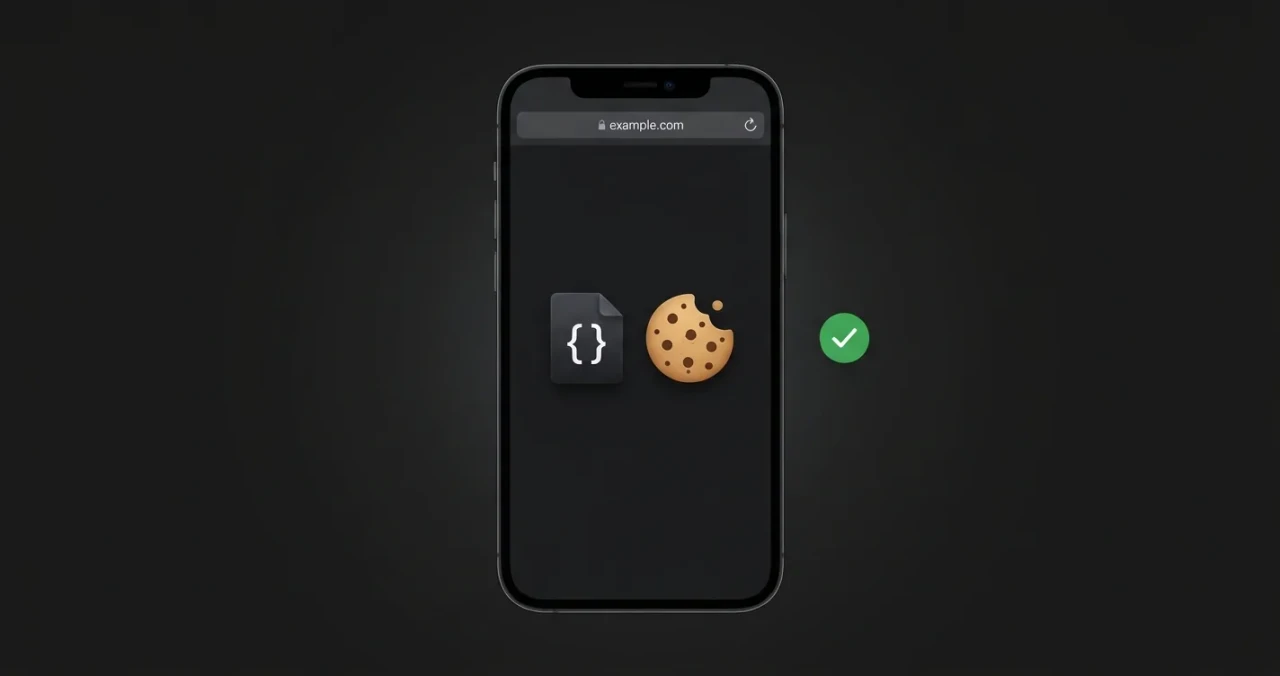
Cookie-логин на iPhone: общая схема
Вход по cookies на iPhone - это способ авторизации без пароля и кода из SMS. Вместо логина вы загружаете сохранённые cookies сессии через бесплатное расширение для Safari, и сайт считает вас уже вошедшим. Разберём, как это сделать на iPhone шаг за шагом.
Важно: этот способ стоит использовать только в крайней необходимости. Cookies обычно сняты с компьютерной версии сайта, а мобильный браузер имеет другой отпечаток. Из-за этого система может сразу отправить аккаунт на проверку, потребовать подтверждение по SMS или сбросить сессию. Если есть возможность войти обычным способом, лучше использовать его. Инструкция ниже - для случаев, когда другие варианты недоступны.
Если вам нужны готовые аккаунты, их можно подобрать на zfxshop.biz.
Что понадобится
Для входа на iPhone нужны три вещи:
1. Браузер Safari (стандартный на iPhone).
2. Бесплатное расширение Cookie Editor для Safari из App Store.
3. Cookies сессии из комплекта аккаунта.
Никаких джейлбрейков, сторонних программ и сложных настроек не требуется.
Шаг 1. Установите расширение Cookie Editor
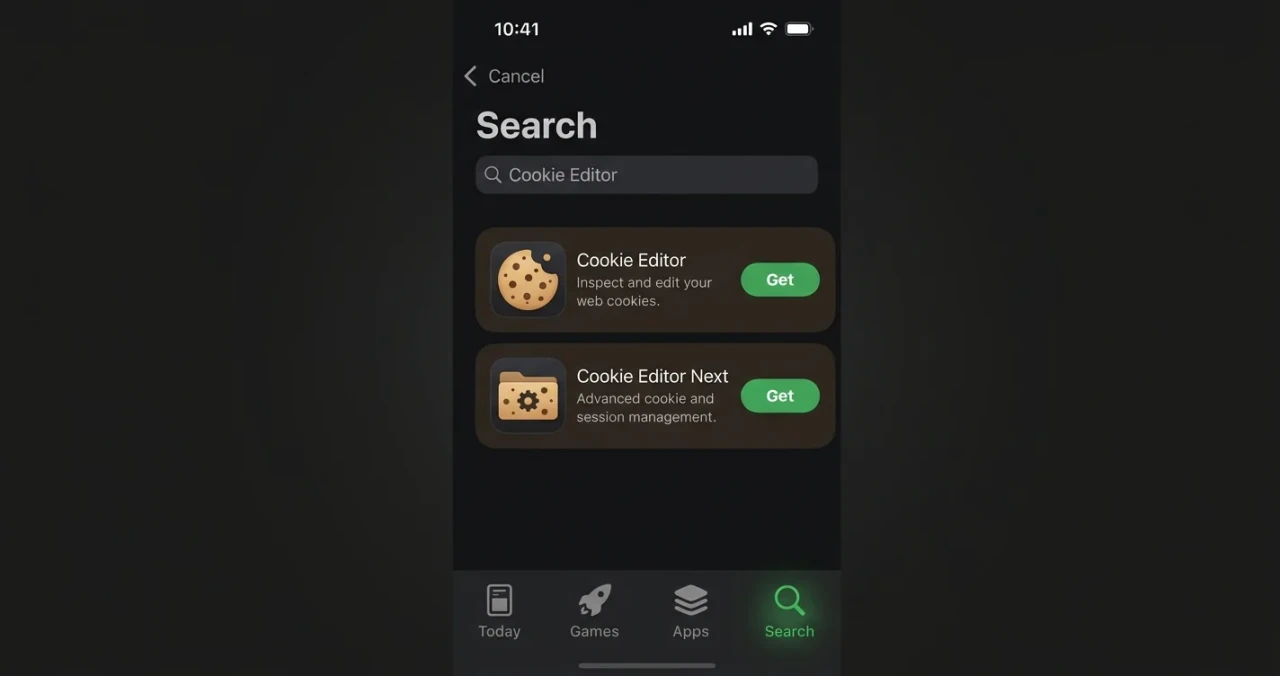
Поиск Cookie Editor в App Store и установка
Откройте App Store и введите в поиск Cookie Editor for Safari. Обратите внимание: обычный Cookie Editor для Mac или для Chrome на iPhone не подойдёт, нужна именно версия для Safari. Устанавливать расширение бесплатно.
После установки приложение появится в настройках Safari как расширение.
Шаг 2. Включите расширение в Safari
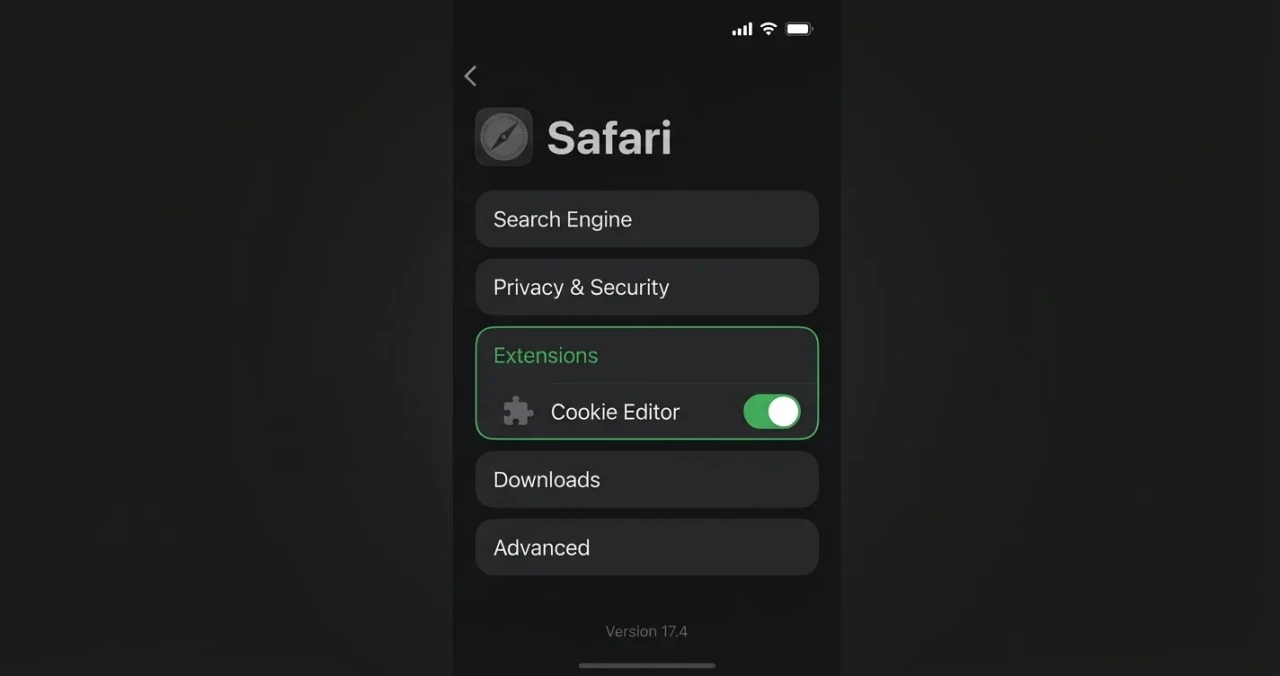
Настройки Safari, раздел Расширения
1. Откройте Настройки iPhone.
2. Найдите раздел Safari. На iOS 18 он находится по пути Настройки → Приложения → Safari, на более старых версиях - сразу в списке настроек.
3. Выберите Расширения.
4. Найдите Cookie Editor в списке и включите переключатель.
5. Разрешите расширению доступ к сайтам, когда Safari запросит подтверждение. Для работы с cookies выберите вариант «Разрешить».
Шаг 3. Откройте сайт и расширение
1. В Safari откройте сайт, на который нужно войти. Авторизовываться не нужно.
2. Нажмите на иконку расширений в адресной строке (значок «аА» или пазл).
3. Выберите Cookie Editor из списка.
Если вы не видите расширение в этом меню, проверьте ещё раз шаг 2: скорее всего, переключатель не включён.
Шаг 4. Загрузите cookies
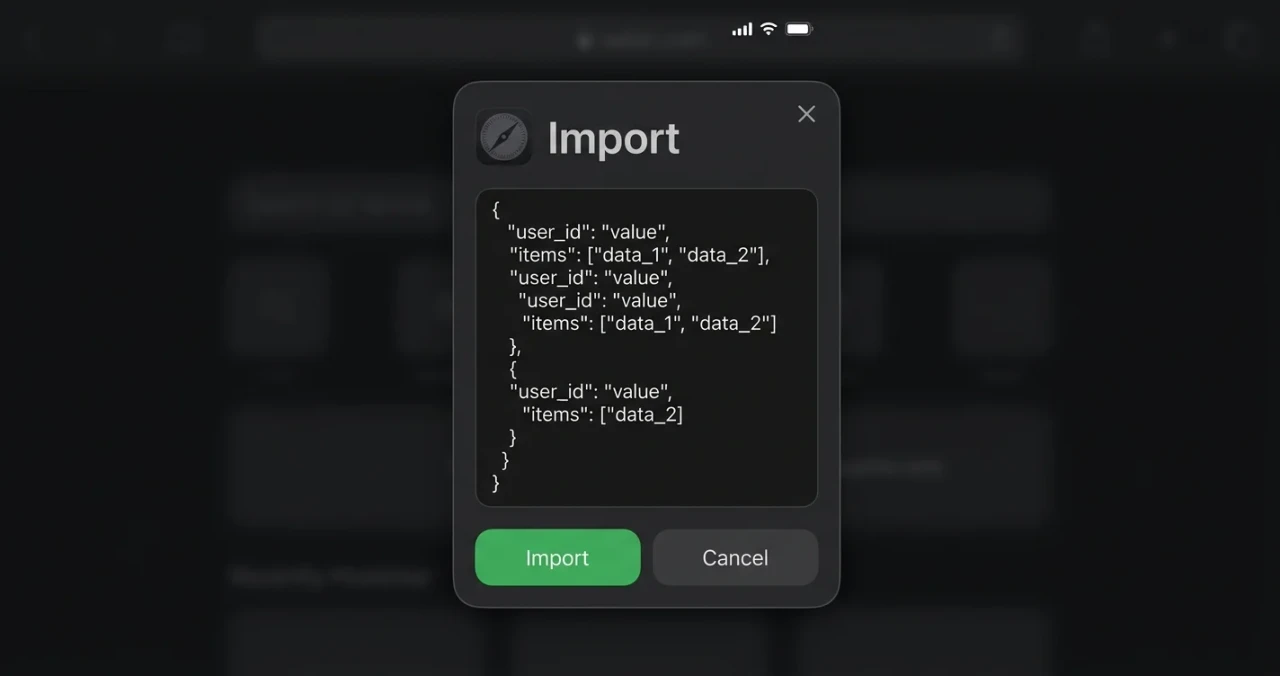
Окно Import в Cookie Editor: сюда вставляются cookies из комплекта
1. В открывшемся окне Cookie Editor нажмите Import.
2. Вставьте содержимое cookies из комплекта аккаунта или загрузите файл через кнопку выбора файла.
3. Нажмите Import или Save, чтобы применить cookies.
4. Закройте окно расширения и обновите страницу в Safari.
Если cookies валидные, вы автоматически войдёте в аккаунт.
Почему вход может не сработать
Cookies устарели. Если владелец аккаунта вышел или сменил пароль, сессия сбрасывается.
Не тот домен. Убедитесь, что cookies применяются именно к тому сайту, на который вы входите.
Safari блокирует cookies. Проверьте, что в настройках Safari отключена функция «Блокировать все cookie».
Расширение не включено. Вернитесь в Настройки → Safari → Расширения и проверьте, что переключатель активен.
Система отправляет на проверку. Мобильный отпечаток браузера не совпадает с ПК, поэтому платформа может потребовать подтверждение или временно ограничить аккаунт.
Безопасность
Cookies сессии - это ключ к аккаунту. Не передавайте их третьим лицам, не храните в открытом виде в заметках или мессенджерах. Если cookies утекли, смените пароль в аккаунте: это сбросит все активные сессии.
Вывод
Вход по cookies на iPhone занимает около пяти минут: установить расширение, включить его в Safari и загрузить cookies. Помните, что этот способ не рекомендуется как повседневный: используйте его только в крайней необходимости. Если нужны готовые аккаунты, их можно подобрать на zfxshop.biz.